Quando vuoi far crescere la tua attività online, l’email marketing può rivelarsi una scelta strategica ed efficace. Tuttavia trovare lo strumento giusto, che sia intuitivo, flessibile e in linea con i tuoi obiettivi, non è sempre facile.
Ci sono tante piattaforme valide che possono offrirti un ottimo servizio, ma oggi voglio parlarti di quella che preferisco e che uso più spesso sia per me che per le mie clienti: MailerLite.
MailerLite è la piattaforma ideale se sei una libera professionista o un’artigiana e vuoi gestire l’email marketing con semplicità e cura, senza perderti in tecnicismi complessi.
MailerLite ti consente non solo di mantenere un filo diretto con il tuo pubblico, coltivando fiducia e relazione, ma anche di creare email dal design curato e personalizzato, di automatizzare alcuni processi risparmiando tempo prezioso e di gestire i tuoi contatti in modo intuitivo. Tutto questo senza bisogno di essere un’esperta di tecnologia.
Ma non solo: se hai un sito WordPress, puoi integrare MailerLite in pochi semplici passaggi e iniziare a raccogliere nuove iscrizioni direttamente dal tuo sito web.
Vuoi sapere come fare? Te lo spiego in questo blog post, passo dopo passo!
Cosa ti serve per iniziare
Prima di iniziare a integrare MailerLite nel tuo sito WordPress è importante assicurarci di avere tutto il necessario a portata di mano, così da evitare qualsiasi intoppo lungo il percorso. Non preoccuparti, non è necessario essere un’esperta informatica: ti guiderò in ogni passaggio, così sarai sicura di avere tutto ciò di cui hai bisogno. Sei pronta?
Ecco cosa ti serve:
- Un account MailerLite
Se non hai ancora creato il tuo account su MailerLite, il primo passo da compiere è iscriverti. Vai sul sito di MailerLite e clicca su “Sign up” per creare un account gratuito. Il sistema ti chiederà di inserire il tuo nome, la tua email (ti consiglio di utilizzare una mail collegata al dominio del tuo sito web) e una password. Una volta completato il processo di iscrizione, avrai accesso alla dashboard di MailerLite dove potrai iniziare a esplorare tutte le funzionalità offerte dalla piattaforma. L’account gratuito è perfetto se sei agli inizi, poiché ti permette di gestire fino a 1.000 iscritti, un numero più che sufficiente per cominciare a costruire la tua lista di contatti. - Accesso al backend di WordPress
Assicurati di avere le credenziali per accedere al pannello di controllo del tuo sito WordPress come “Amministratore”. Questo ruolo è necessario per installare nuovi plugin, incluso quello che ci servirà per integrare Mailerlite nel tuo sito.
Ora che hai tutto ciò che ti serve, siamo pronte per collegare MailerLite al tuo sito!
Installazione del plugin “MailerLite – SignUp forms”
Il primo step da compiere per integrare MailerLite nel tuo sito web è installare il plugin “MailerLite – SignUp forms”. Questo è un plugin reperibile direttamente nella directory di WordPress che ti permette di effettuare il collegamento senza dover mettere mano al codice.
Ecco come procedere all’installazione passo dopo passo:
- Accedi al sito
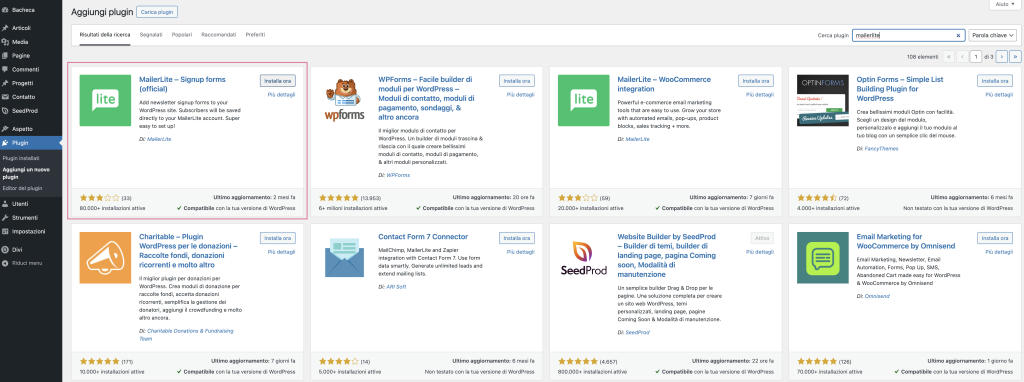
Accedi al pannello di controllo di WordPress e seleziona la voce “Plugin” dal menu laterale, quindi clicca su “Aggiungi un nuovo plugin”. - Ricerca il plugin
Nella barra di ricerca che trovi in alto a destra digita “MailerLite”. Dopo pochi istanti vedrai comparire tra i primi risultati il plugin che cerchiamo: MailerLite – SignUp forms, il plugin ufficiale di MailerLite. - Installa il plugin
Clicca sul pulsante “Installa ora” e attendi qualche istante per completare l’installazione. - Attiva il plugin
Una volta terminato il processo, il pulsante “Installa ora” si trasformerà in “Attiva”. Cliccalo e il gioco è fatto! Ora il plugin è pronto per essere configurato e utilizzato.
Configurazione del plugin “MailerLite – SignUp forms”
Dopo aver installato il plugin MailerLite – SignUp forms, il passo successivo è configurarlo correttamente per collegare MailerLite al tuo sito WordPress.
Vediamo come fare, un passo alla volta:
- Ottieni la tua API Key
La prima cosa da fare è ottenere la tua chiave API, una sorta di password che permette a WordPress di comunicare con il tuo account MailerLite. Per generarla accedi alla tua dashboard su MailerLite e seleziona la voce “Integrations” dal menu laterale. Tra le opzioni disponibili troverai la voce “API”: clicca sul pulsante “Use” che trovi accanto.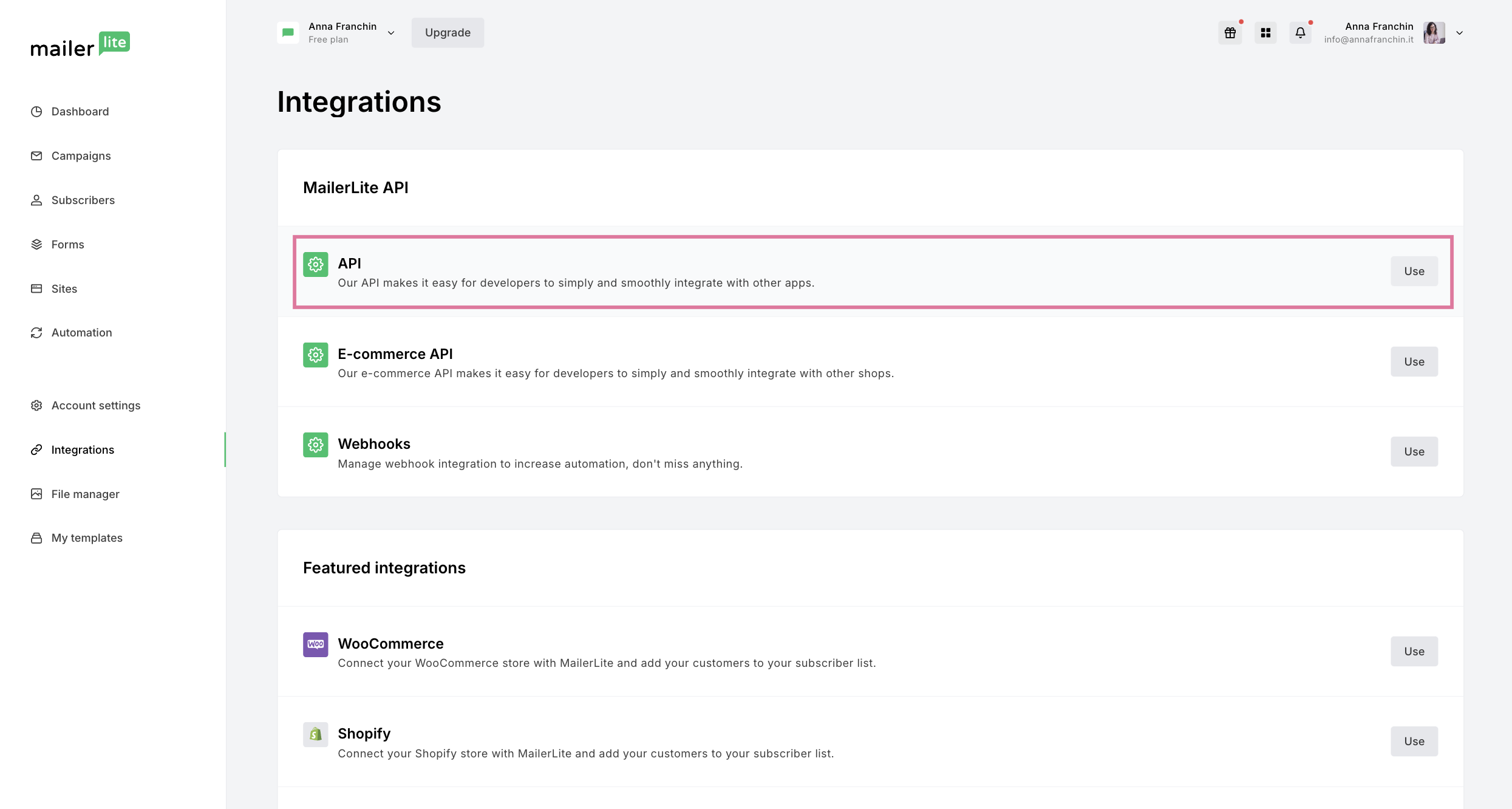
Successivamente clicca su “Generate new token”. Assegna, nell’apposito campo, un nome alla chiave API che stai creando (ad esempio: Collegamento sito web) e accetta i termini di utilizzo. Infine, clicca su “Create token”.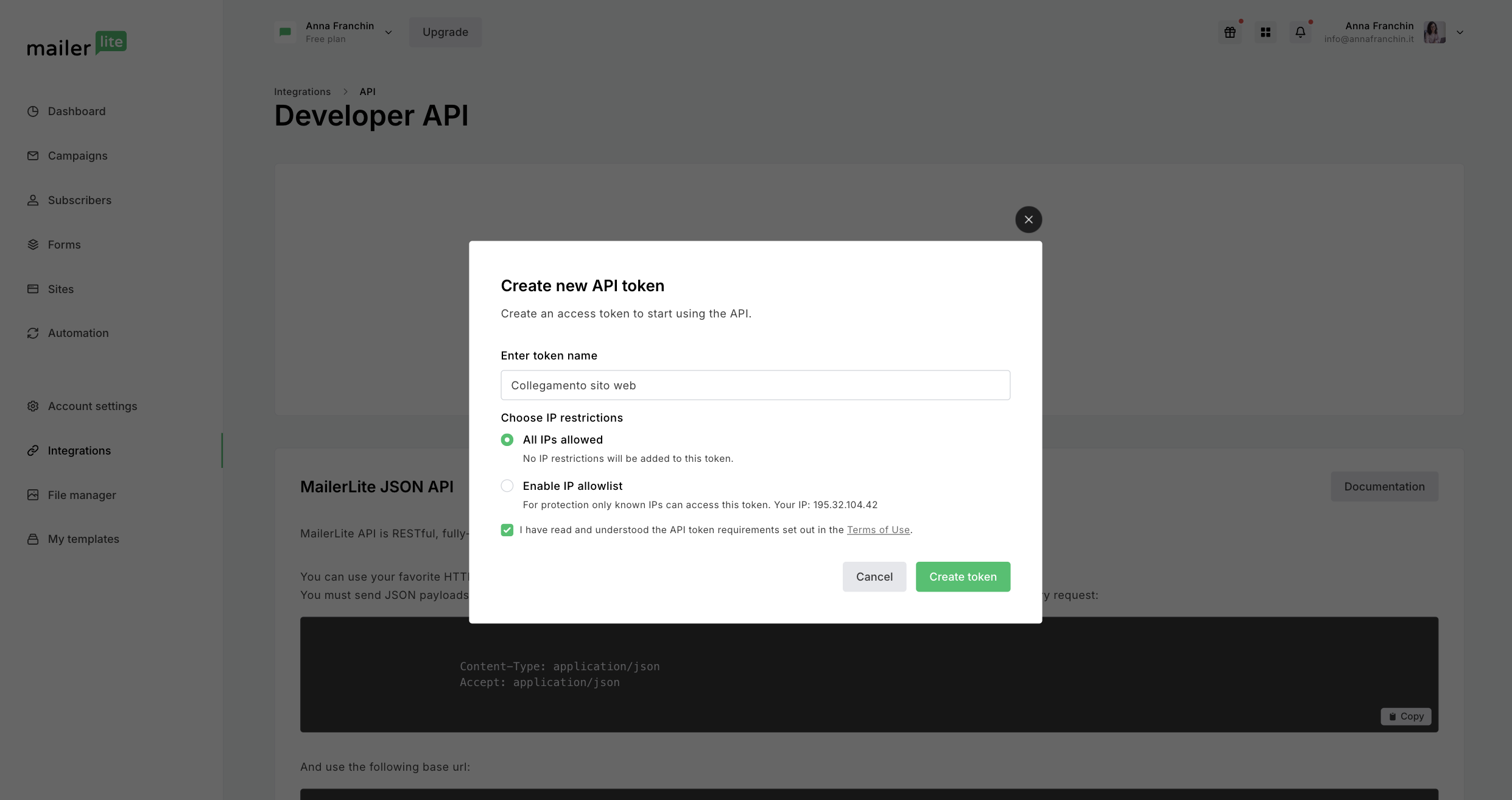
In seguito a questo passaggio, visualizzerai la tua nuova chiave API: copiala negli appunti. Questa chiave sarà necessaria per collegare correttamente il tuo account MailerLite a WordPress, quindi assicurati di conservarla in un luogo sicuro.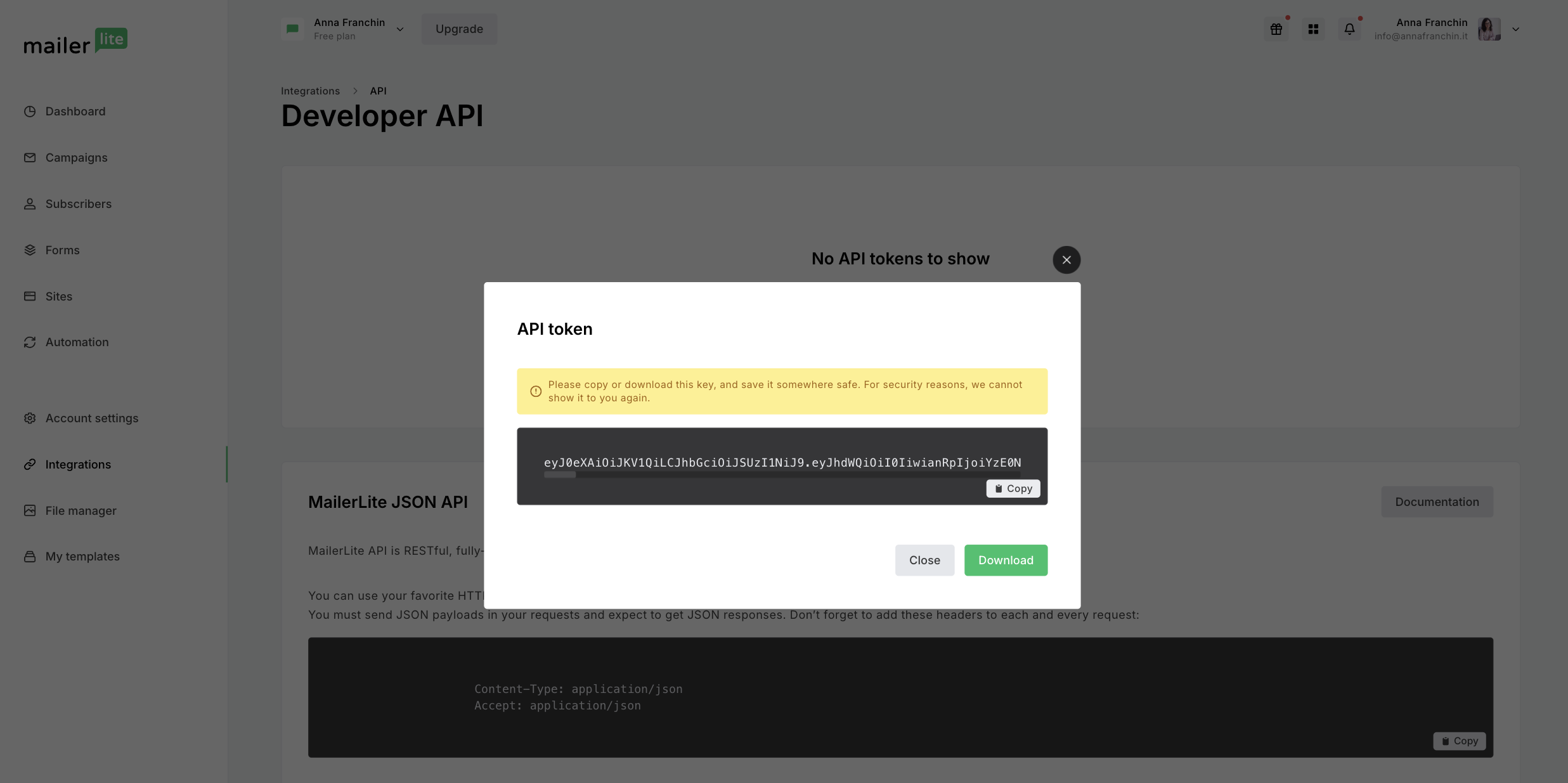
- Inserisci la chiave API in WordPress
Dopo aver ottenuto la tua chiave API, torna al tuo pannello di controllo di WordPress. Nel menu laterale noterai una nuova voce “MailerLite”, comparsa in seguito all’attivazione del plugin. Selezionala, clicca su “Settings”, quindi incolla la tua chiave API nel campo dedicato. Una volta inserita la chiave, clicca su “Save this key” per completare la connessione tra le due piattaforme. A questo punto il tuo sito e MailerLite saranno collegati e potranno lavorare in sinergia.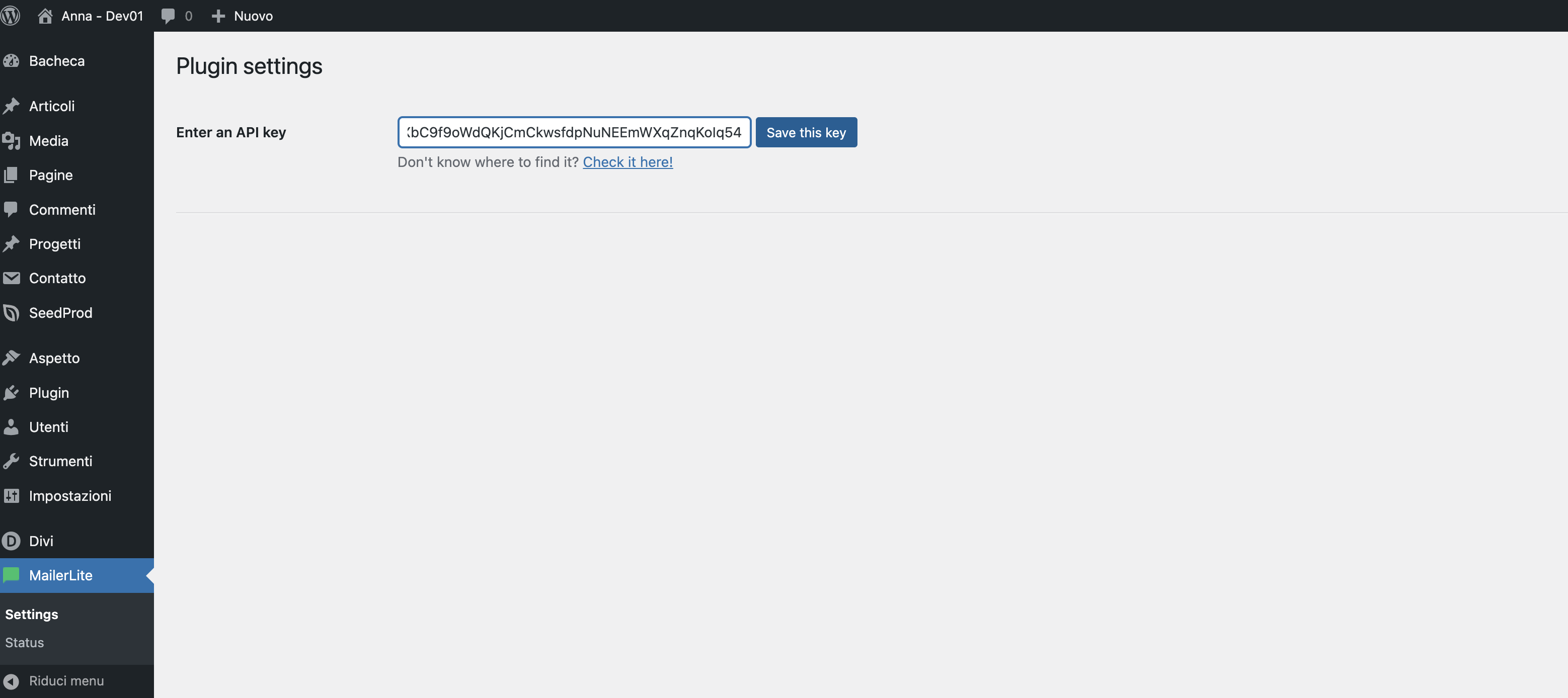
- Personalizza il plugin
Ora che la chiave API è stata inserita, puoi passare alla personalizzazione del plugin secondo le tue preferenze. Tra le impostazioni del plugin, infatti, puoi configurare diverse opzioni come, ad esempio, l’abilitazione del double opt-in, che aggiunge un ulteriore livello di conferma per gli iscritti. Questo è un passaggio importante: prenditi il tempo necessario per esplorare tutte le impostazioni disponibili e per adattare il plugin alle tue esigenze.
Aggiungi un modulo di iscrizione al tuo sito WordPress
Ora che il plugin “MailerLite – SignUp forms” è installato e configurato correttamente sul tuo sito WordPress, è il momento di iniziare a raccogliere nuovi iscritti alla tua newsletter!
MailerLite offre diverse possibilità per creare moduli di iscrizione personalizzati: puoi farlo direttamente da WordPress, grazie al plugin che abbiamo installato, oppure puoi importare i moduli creati sulla piattaforma MailerLite.
Ti spiego di seguito entrambe le soluzioni, così puoi scegliere quella più adatta a te:
- Crea un modulo di iscrizione su MailerLite (opzione 1)
Per creare un modulo di iscrizione direttamente su MailerLite, accedi al tuo account MailerLite e seleziona la voce “Forms” dal menu laterale. Qui puoi scegliere tra diverse opzioni, in particolare i moduli popup e i moduli “embedded” (incorporabili in una pagina del sito). Una volta selezionato il tipo di modulo che preferisci clicca su “Create” e sarai guidata nella creazione. MailerLite offre un editor drag-and-drop semplice e intuitivo, che ti permette di modificare colori, testi e layout, adattandolo alla tua identità visiva. Oltre al design, potrai personalizzare i campi e collegare il form al gruppo di iscritti che desideri.
Una volta completata la creazione, puoi importare il modulo sul tuo sito WordPress tramite il plugin installato. Ti basta accedere al backend di WordPress, selezionare dal menu laterale la voce “MailerLite”, cliccare su “Signup forms”, quindi su “Add new”. Seleziona la voce “Embedded forms created in MailerLite” e clicca su “Create form”. A questo punto avrai la possibilità di visionare tutti i moduli creati su MailerLite, selezionare quello che preferisci e assegnargli un nome. Clicca infine su “Save form” ed ecco fatto: il modulo è pronto per essere inserito nelle pagine del tuo sito web! - Crea un modulo di iscrizione direttamente su WordPress (opzione 2)
Se invece preferisci gestire tutto su WordPress, il plugin MailerLite – SignUp forms che abbiamo appena installato ti consente di creare moduli personalizzati direttamente dal backend del sito. Per farlo seleziona dal menu laterale la voce “MailerLite”, clicca su “Signup forms”, quindi su “Add new”. Assicurati di selezionare l’opzione “Custom signup form”, quindi clicca su “Create form”. A questo punto ti verrà chiesto di dare un nome al nuovo modulo e di scegliere il gruppo di contatti a cui associare le iscrizioni. Clicca di nuovo su “Create form” e personalizza il tuo form utilizzando le opzioni disponibili. Quando hai finito, salva il modulo, che ora sarà pronto per essere inserito nelle pagine del tuo sito. - Inserire il modulo nel sito WordPress
Una volta creato il modulo hai diverse opzioni per integrarlo nel tuo sito. Puoi usare gli shortcode forniti dal plugin (es. [mailerlite_form form_id=1]), che puoi inserire all’interno di qualsiasi pagina o articolo come codice, oppure puoi usare il blocco Gutenberg dedicato, che rende il processo ancora più semplice. In alternativa, se desideri posizionare il modulo in aree specifiche come la sidebar o il footer, puoi farlo attraverso i widget. Ti consiglio di valutare ogni opzione anche in base alle possibilità del tuo tema.
Integra MailerLite nel tuo sito e crea connessioni
Integrare MailerLite nel tuo sito WordPress è un’operazione fondamentale, se desideri affidarti all’email marketing per costruire una connessione autentica e duratura con il tuo pubblico. Con questo collegamento, il tuo sito web si trasforma in uno strumento interattivo che, oltre a mostrare i tuoi contenuti e i tuoi servizi, ti aiuta a costruire e rafforzare relazioni in modo semplice e intuitivo.
Ma attenzione: perché questa strategia funzioni, è essenziale che il tuo sito sia fluido, performante e strutturato in modo da facilitare ogni interazione.
Vuoi assicurarti che il tuo sito abbia le basi giuste per accogliere e valorizzare ogni nuovo iscritto?
Kore, il mio servizio di analisi, è ciò che fa per te. Con Kore possiamo esaminare il tuo sito e identificarne le aree di miglioramento, così da assicurarci che sia pronto a sostenere al meglio la crescita della tua community.